AnleitungSo funktioniert der Tausch-Matcher
Du trägst ein, welche Pokémon-Karten du doppelt hast und welche du suchst. Der Matcher vergleicht das mit allen in deiner Gruppe und zeigt dir, wer hat, was du suchst - und wer sucht, was du hast. Kostenlos, ohne Werbung.
1. Anmelden und loslegen
Du meldest dich mit Gruppe, Name und Passwort an. Eine Gruppe gründet jemand unter „Gruppe gründen“ und ist dann ihr Admin: Er legt im Tab Gruppe die Konten für die anderen an und schickt ihnen die Zugangsdaten. Beim ersten Anmelden legst du dein eigenes Passwort fest.
Bist du in mehreren Gruppen, meldest du dich einfach zusätzlich an - oben rechts unter Gruppen wechselst du hin und her. Deine Listen nimmst du unter Gruppe → Listen übertragen mit.
2. Auf den Home-Bildschirm
Der Tausch-Matcher lässt sich wie eine App auf den Home-Bildschirm legen: mit eigenem Symbol, ohne Adressleiste und mit schnellerem Start. Nur so gehen auf dem iPhone auch Benachrichtigungen.
iPhone und iPad
- trade.aldo161.dev in Safari öffnen.
- Unten auf Teilen tippen (auf dem iPad oben rechts).
- Nach unten scrollen und Zum Home-Bildschirm wählen, dann Hinzufügen.
- Die App ab jetzt über das neue Symbol öffnen.
Die App vom Home-Bildschirm merkt sich die Anmeldung getrennt von Safari. Fragt sie beim ersten Öffnen danach, meld dich dort einmal an, danach bleibst du angemeldet. In Chrome auf dem iPhone geht es auch: Teilen-Symbol in der Adressleiste → Zum Home-Bildschirm.
Android
- trade.aldo161.dev in Chrome öffnen.
- Oben rechts auf das Menü tippen .
- App installieren oder Zum Startbildschirm hinzufügen wählen und bestätigen.
- Das Symbol liegt jetzt auf dem Startbildschirm bzw. in der App-Übersicht.
Manchmal bietet Chrome das von selbst unten als Hinweis an. In Samsung Internet: Menü → Seite hinzufügen zu → Startbildschirm. Die Anmeldung aus dem Browser bleibt erhalten.
3. Karten anbieten
Im Tab Biete auf Karte anbieten. Such nach dem Pokémon, dem Set oder der Nummer. Jede Karte steht einmal da; gibt es sie in mehreren Drucken, wählst du unter Art z.B. Normal, RH oder Pokéball-RH, und unter Sprache die Sprache deiner Karte. Dann Biete ich.
- Nummer wie auf der Karte: „Pikachu 024/128“ oder nur „024 128“ findet genau diese Karte.
- Ganzes Set: „Dunkelnacht“ zeigt alle Karten des Sets nach Nummer.
- Kamera: „Karte scannen“ liest Name und Nummer vom Foto; „Binder-Seite 3×3“ erkennt 9 Karten auf einmal. Die Variante wählst du danach selbst.
- Trainer und Spezialenergien (z.B. Bumerang-Energie) findest du genauso.
4. Karten suchen
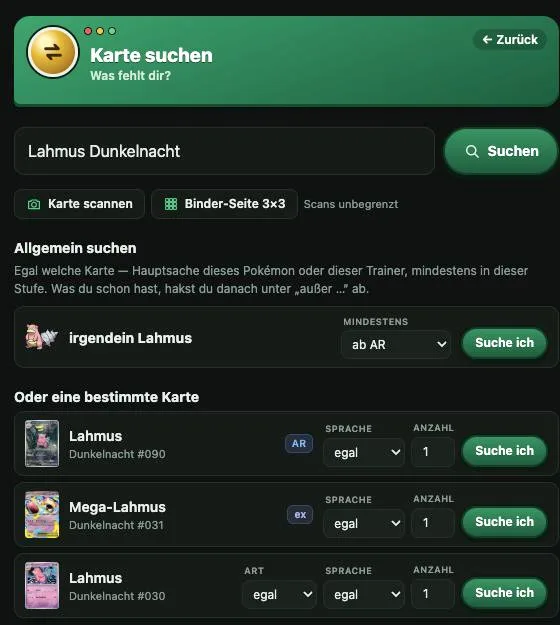
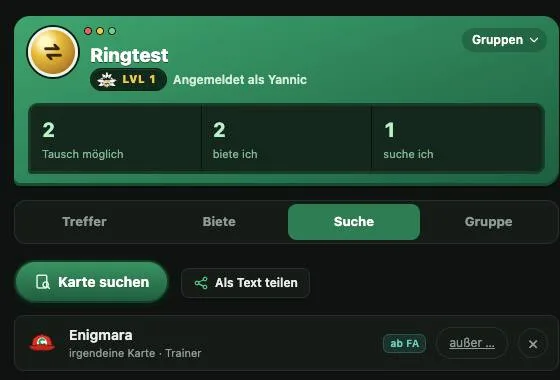
Im Tab Suche auf Karte suchen. Es gibt zwei Arten:
- Eine bestimmte Karte - mit Art (oder „egal“), Sprache (oder „egal“) und Anzahl, z.B. 4× fürs Deck.
- Allgemein - „irgendein Lahmus ab AR“, „irgendeine Bumerang-Energie“ oder „irgendeine Karte aus Dunkelnacht“.
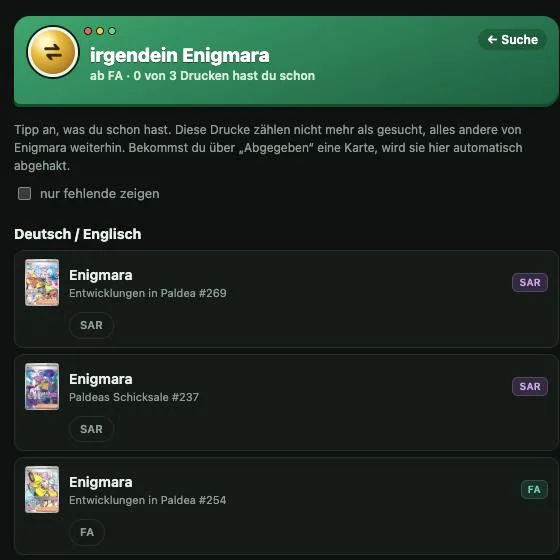
Bei allgemeinen Suchen tippst du auf außer … und hakst ab, was du schon hast. Diese Drucke zählen dann nicht mehr als gesucht - praktisch, wenn du ein Pokémon oder Set komplett sammelst.
5. Treffer und Tauschpartner
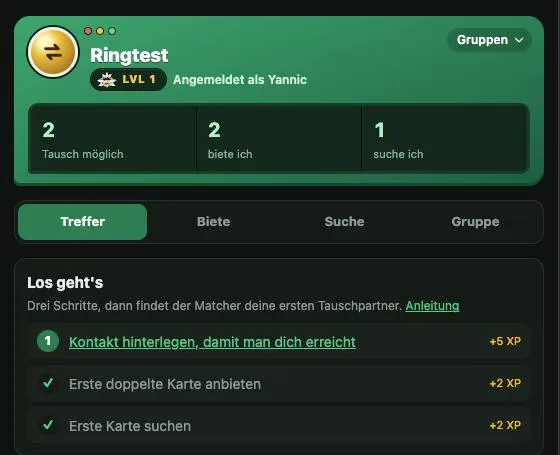
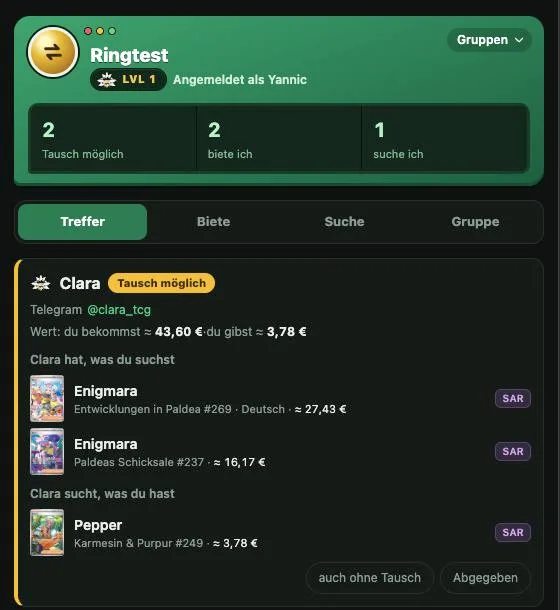
Der Tab Treffer zeigt je Person, was sie hat, das du suchst, und was sie sucht, das du hast. Tausch möglich heißt: Es passt in beide Richtungen. Darunter steht der ungefähre Wert nach Cardmarket, damit der Tausch fair bleibt.
- Ringtausch zu dritt: Du gibst an A, A an B, B an dich - auch wenn niemand direkt mit dir tauschen kann.
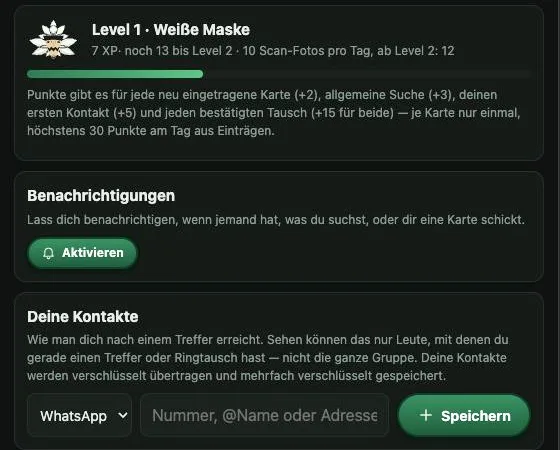
- Kontakte siehst du nur von echten Tauschpartnern: bei einem Tausch in beide Richtungen, im Ringtausch, wenn einer von euch genau eine Karte des anderen sucht oder eine gesuchte Karte „auch ohne Tausch“ abgibt. Deinen hinterlegst du unter Gruppe → Deine Kontakte.
- Auch ohne Tausch: Markierst du eine Karte so, sieht die andere Person, dass du sie auch ohne Gegenkarte abgibst - und ihr seht beide eure Kontakte, damit sie sich melden kann.
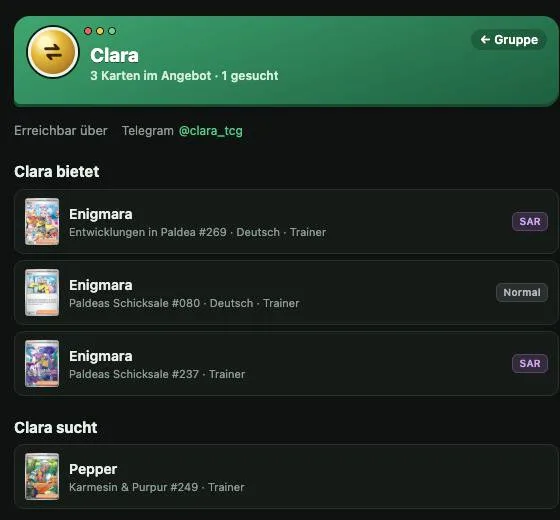
- Unter Gruppe → Ansehen siehst du die Listen der anderen - falls jemand etwas vergessen hat.
6. Abgeben und Empfangen
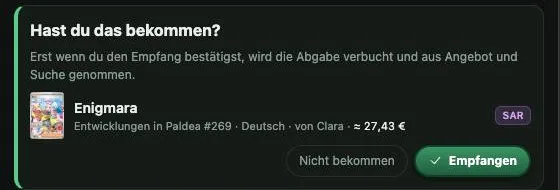
Hast du eine Karte übergeben, tippst du beim Treffer auf Abgegeben. Die andere Person sieht dann oben „Hast du das bekommen?“ und bestätigt mit Empfangen. Erst dann wird verbucht: Dein Angebot und ihre Suche werden weniger, bei allgemeinen Suchen wird die Karte abgehakt - und ihr bekommt beide +15 XP. Mit „Nicht bekommen“ bzw. „Zurücknehmen“ wird die Abgabe verworfen.
7. Listen pflegen und teilen
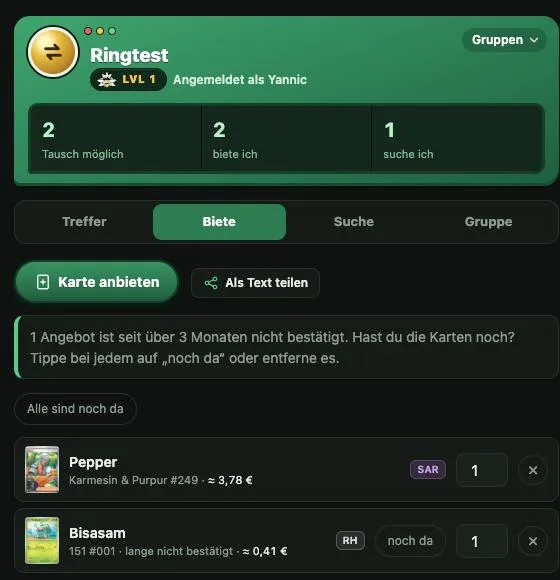
- Als Text teilen: Deine Angebote oder Suchen fertig formatiert für WhatsApp oder Discord.
- Aufräumen: Einträge, die du seit 3 Monaten nicht bestätigt hast, sind markiert. Tipp auf „noch da“ oder entferne sie - so laufen keine Treffer ins Leere.
- Exportieren und übernehmen: Unter Gruppe → Listen übertragen als Datei oder direkt aus einer anderen Gruppe.
8. Level und Scans
Für neue Karten (+2), allgemeine Suchen (+3), deinen ersten Kontakt (+5) und jeden bestätigten Tausch (+15) gibt es Erfahrungspunkte - je Karte nur einmal, höchstens 30 Punkte am Tag aus Einträgen. Je höher dein Level, desto mehr Fotos darfst du pro Tag scannen, und alle zwei Level gibt es eine neue Maske.
| Level | ab XP | Scans/Tag | Maske |
|---|---|---|---|
| 1 | 0 | 10 | Weiße Maske |
| 2 | 20 | 12 | Weiße Maske |
| 3 | 50 | 15 | Grüne Maske |
| 4 | 100 | 18 | Grüne Maske |
| 5 | 170 | 22 | Bronze-Maske |
| 6 | 260 | 27 | Bronze-Maske |
| 7 | 380 | 33 | Silber-Maske |
| 8 | 530 | 40 | Silber-Maske |
| 9 | 720 | 50 | Gold-Maske |
| 10 | 950 | 60 | Gold-Maske |
| 11 | 1250 | 75 | Tera-Kristall-Maske |
| 12 | 1600 | 90 | Tera-Kristall-Maske |
9. Benachrichtigungen
Unter Gruppe → Benachrichtigungen → Aktivieren. Dann meldet sich die App, wenn jemand hat, was du suchst, dir eine Karte schickt oder deinen Tausch bestätigt.
iPhone: Benachrichtigungen gehen nur, wenn die App auf dem Home-Bildschirm liegt (so geht's) - dann die App von dort öffnen und aktivieren. Android: Geht auch direkt im Browser, auf dem Startbildschirm genauso.
10. Abkürzungen
- SAR
- Special Illustration Rare - die Vollbild-Illustration, meist die wertvollste Version
- AR
- Illustration Rare - Pokémon in einer ganzen Szene
- FA
- Full Art - die Karte ist komplett bedruckt
- ex, V, VMAX, VSTAR, GX
- die jeweiligen Karten-Formen
- Shiny, Gold, Secret
- schimmernde Farbvariante, goldene Karte, Karte mit Nummer über der Setgröße
- RH
- Reverse Holo - der Rand glitzert statt des Bilds; Pokéball-, Meisterball- oder Energie-RH sind eigene Muster
- Holo / Normal
- Bild glitzert bzw. ohne Glitzer
11. Häufige Fragen
Wer sieht meine Kontakte?
Nur echte Tauschpartner - bei einem Tausch in beide Richtungen, im Ringtausch, wenn jemand genau eine deiner Karten sucht oder eine gesuchte Karte „auch ohne Tausch“ abgegeben wird. Breite Suchen wie „irgendeine Karte aus …“ allein reichen nicht. Kontakte werden verschlüsselt gespeichert.
Passwort vergessen?
Der Admin deiner Gruppe kann es zurücksetzen und dir ein neues Startpasswort geben.
Wie lösche ich mein Konto?
Unter Gruppe → Konto & Passwort → „Konto löschen“. Vorher kannst du deine Listen exportieren.
Stimmen die Preise?
Es sind Cardmarket-Durchschnittswerte ohne Gewähr - gut zur Orientierung, kein Angebot.
Mehr dazu: Datenschutz · Impressum